


工具栏修复(如果工具栏丢失了,怎么恢复?)
工具栏修复(如果工具栏丢失了,怎么恢复?)
今天给各位分享工具栏修复的知识,其中也会对如果工具栏丢失了,怎么恢复?进行解释,如果能碰巧解决你现在面临的问题,别忘了关注本站,现在开始吧!
电脑桌面工具栏怎么恢复
在电脑桌面下方的任务栏空白处点击鼠标右键,在弹出的选项中点击“属性”。在弹出的对话框中,将“自动隐藏任务栏”取消勾选。再将“任务栏按钮”后的选项选择为“从不合并”。
在右侧任务栏任意位置点击鼠标右键,选择“任务栏设置”。在任务栏设置界面找到“任务栏在屏幕上的位置”,在下方选项中选择“底部”即可。返回电脑桌面,可发现电脑桌面上的工具栏已经恢复到底部。
方法一:在改变了位置的任务栏上面,点击鼠标右键,打开其属性。在属性里面,点击“锁定任务栏”、任务栏在屏幕上的位置“底部”以及右下角的“应用”和“确定”。确定之后,任务栏就会自动还原到桌面下面了。
因为电脑桌面下方的“任务栏”已经不见了,连带着左下角的“开始菜单”也消失了,此时无法直接使用鼠标打开“开始菜单”,需要在键盘上找到“Win”键。
我的电脑工具栏不见了,怎样恢复
1、因为电脑桌面下方的“任务栏”已经不见了,连带着左下角的“开始菜单”也消失了,此时无法直接使用鼠标打开“开始菜单”,需要在键盘上找到“Win”键。
2、解锁电脑进入电脑桌面并都找到计算机按钮并点击进入,如下图。在完成第一步操作之后进入的界面中找到左上角的组织按钮并点击进入,如下图。在完成第二步操作之后进入的界面中找到布局按钮并点击进入,如下图。
3、将鼠标放在屏幕最下方(会暂时出现任务栏)——右击鼠标——如果锁定任务栏前面有对勾点击将对勾去掉。这样就暂时解除对任务栏的锁定。
4、WIN+E打开计算机窗口,点击左上角“组织”选项。弹出的下拉菜单中点击“布局”选项。弹出的子菜单内点击“菜单栏”选项。
word的工具栏隐藏了怎么恢复
1、总结: word菜单栏隐藏了,将其恢复的具体操作步骤:在桌面找到word软件,并将软件打开,在word软件上方找不到菜单栏,这种情况就是菜单栏被隐藏了。在word上方菜单栏的位置右击,选择功能区最小化。
2、打开word文档,随后在隐藏的工具栏上方点击【开始】按钮。随后点击界面右上方的钉子按钮。接着即可看到工具栏在编辑的时候也会一直显示出来了。
3、Word2019 如下图,单击右上角的“^”标识,即可隐藏工具栏。如下图,即是 把工具栏隐藏了起来。如果要再次显示工具栏,如下图,点击右边的插针图标即可。
4、首先,打开“Word”程序,在“Word”程序主界面上方可以看到此时的工具栏处于隐藏状态。然后,在“Word程序”主界面上方空白处,点击鼠标右键,在右键菜单中选择“功能区最小化”,点击打开。

关于工具栏修复和如果工具栏丢失了,怎么恢复?的介绍到此就结束了,不知道你从中找到你需要的信息了吗 ?如果你还想了解更多这方面的信息,记得收藏关注本站。
工具栏修复
-

- 安全模式word(安全模式怎么解除)
-
2024-02-18 06:53:30
-

- qq挂件(挂件免费使用永久链接)
-
2024-02-18 06:51:24
-

- dnf深渊派对邀请函(dnf深渊派对邀请函刷哪个图)
-
2024-02-18 06:49:17
-

- baiducn(百度网盘)
-
2024-02-18 06:47:11
-

- 殷一平(殷一平 数据局)
-
2024-02-18 06:45:05
-

- 搪瓷碗(搪瓷碗的拼音)
-
2024-02-18 06:42:59
-

- 绿色玫瑰鹦鹉(黄色玫瑰鹦鹉)
-
2024-02-18 06:40:54
-
- 方太洗碗机使用方法视频 方太洗碗机怎么拆洗视频教程
-
2024-02-18 00:20:39
-

- 荣耀x50有没有nfc功能 荣耀x50有nfc吗
-
2024-02-18 00:18:34
-

- 这个四件套,我还要买10次(不是长绒棉)!
-
2024-02-18 00:16:29
-
- 小学三年级语文造句练习大全,给孩子收藏一份
-
2024-02-18 00:14:24
-

- 为啥镜子里的自己好看 拍照不好看 为什么镜子里的自己好看照片里丑
-
2024-02-18 00:12:19
-

- 唐诗宋词里的十二时辰,每分每秒都有诗意
-
2024-02-18 00:10:14
-
- 华为mate60用什么芯片几纳米 华为mate60pro用什么芯片
-
2024-02-18 00:08:09
-
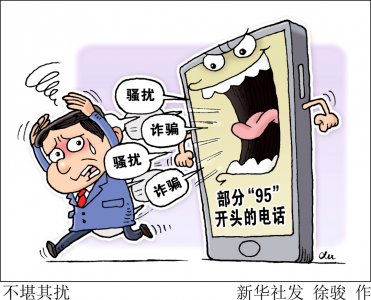
- 95开头的电话又开始了怎么回事 95开头的电话又开始了怎么办
-
2024-02-18 00:06:04
-

- 你在春华夏蝉秋实冬雪你不在春夏秋冬什么意思 你在 春华秋实夏雨冬霜 你不在 春
-
2024-02-18 00:03:59
-

- 128g只有116g该怎么办 128g只有105g
-
2024-02-18 00:01:54
-

- 华为怎么下载app安装智慧屏
-
2024-02-17 20:19:44
-

- 苹果13到底值不值得买(苹果13可以入手吗)
-
2024-02-17 20:17:39
-

- iPad如何切换横屏竖屏显示(iPad屏幕旋转设置方法)
-
2024-02-17 20:15:34
 怎么委婉提出跟女生开房?不会被拒绝
 电话114是干嘛的(114电话不接有什么后果)