


电脑怎么跳过自检界面(如何跳过自检进入windows)
电脑怎么跳过自检界面(如何跳过自检进入windows)
1、电脑怎么跳过自检界面
电脑自检界面是指开机时出现的一系列硬件检查和系统初始化过程,确保电脑正常工作。有时候,我们可能希望跳过这个自检界面,快速进入系统。下面是一些常见的方法。
我们可以通过修改BIOS设置来跳过自检界面。开机时,按下电脑上的Del、F2、F10等键,进入BIOS界面。在BIOS设置中,找到类似“Quick Boot”或者“Fast Boot”的选项,并将其启用。保存设置后,重启电脑,自检界面将被跳过。
此外,我们还可以通过按下某些特定键来跳过自检界面。在开机过程中,可以尝试按下Esc、Tab、F8等键,直到进入系统。
另外,有些电脑品牌也提供了自己的快速启动选项。例如,惠普电脑可以按下Esc键,然后选择要启动的设备,即可直接跳过自检界面。
需要注意的是,跳过自检界面可能会导致电脑在启动时无法发现硬件问题或其他异常情况。因此,建议仅在确保电脑正常无故障的情况下进行操作。
总结起来,要跳过电脑自检界面,可以通过修改BIOS设置、按下特定键或使用快速启动选项等方法来实现。但记得在确保电脑正常的情况下操作,以避免可能的问题。
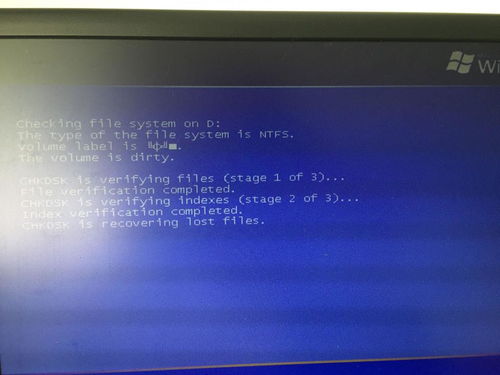
2、如何跳过自检进入windows
如何跳过自检进入Windows
有时候当我们启动电脑时,Windows系统会自动进行一些自检操作,这可能需要花费一些时间。然而,对于一些用户来说,他们可能希望跳过这些自检过程直接进入Windows。下面是一些方法可以帮助您实现这一目标。
1. 使用快捷键:当出现启动画面时,按下键盘上的"ESC"键可以尝试跳过自检。这个方法并不总是有效,因为不同的电脑品牌和型号可能有不同的快捷键来跳过自检。
2. 更改启动顺序:您可以尝试在电脑BIOS中更改启动顺序。进入BIOS界面的方法可能因电脑品牌和型号而异,通常是通过按下"Delete"、"F2"或"F10"等键进入。一旦进入BIOS界面,寻找启动顺序选项,将"硬盘"设置为首选选项,这样在启动时即可直接进入Windows而不进行自检。
3. 使用高级启动选项:在某些情况下,您可以通过按下F8或Shift+F8键在启动过程中进入高级启动选项。在高级启动选项中,您可以选择从上一次正常启动的配置恢复,从而跳过自检过程。
请注意,在跳过自检后进入Windows可能会导致系统遗留的问题未被修复。如果您遇到持续出现的启动问题、系统错误或崩溃,请考虑让系统正常自检以确保系统的稳定性。
总而言之,跳过自检进入Windows有一些方法可以尝试,但请务必记住,在使用这些方法之前,确保您了解操作步骤并谨慎操作,以避免可能的风险或损害。
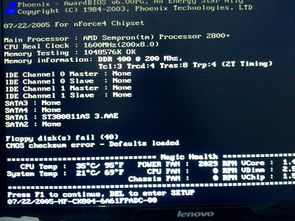
3、win7怎么跳过硬盘自检
Win7是微软公司发布的一款经典操作系统,被广泛应用于个人电脑领域。在使用Win7过程中,有时我们可能会遇到启动时硬盘自检时间过长的情况。这时,如果我们希望跳过硬盘自检过程,可以按照以下步骤进行操作。
启动电脑并进入BIOS界面。通常情况下,我们只需按下开机时出现的“Del”、“F2”、“F12”等键即可进入BIOS设置界面。
在BIOS设置界面中,可以看到不同选项,其中包含了硬盘自检相关的设置。通过键盘上下、左右方向键进行选择,并按下“Enter”键进入。
在硬盘自检相关设置中,我们需要找到“Hard Disk Drive”、“Primary Hard Drive”、“Boot Order”等选项。不同电脑的BIOS界面可能有所不同,但一般会提供相似的选项。
选择相关选项后,可能会出现一个子选项,其中通常会包含“Enable”和“Disable”等选项。我们需要选择“Disable”以禁用硬盘自检功能。
完成上述操作后,我们只需要按下键盘上的“Esc”键或选择“Exit”选项,并保存之前的设置修改。接下来,电脑将自动重启,并跳过硬盘自检过程。
需要注意的是,禁用硬盘自检功能可能导致一些潜在的问题,如硬盘损坏无法被及时发现。因此,在进行此操作时,务必要慎重考虑并权衡利弊。
总而言之,通过以上简单的操作,我们可以在Win7系统中跳过硬盘自检过程,在一定程度上提高系统启动速度。但在实际操作中,请谨慎考虑并根据个人需求进行选择。
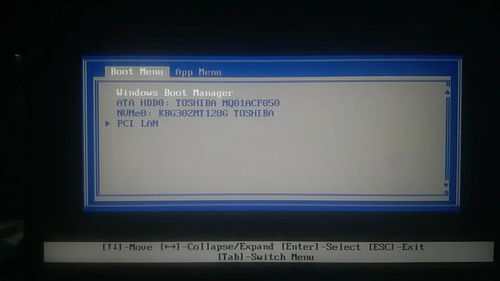
4、如何让电脑进入自检状态
如何让电脑进入自检状态
当我们遇到电脑出现问题时,有时需要将电脑进入自检状态来排除故障。电脑的自检状态是一种诊断程序,可以检查硬件和软件的运行情况,以帮助我们找出问题的根源。下面是一些简单的方法,教你如何让电脑进入自检状态。
方法一:开机自检
重启电脑时,在屏幕显示器上会出现一些字母、数字和符号的信息,这是电脑启动时的自检过程。这些信息通常很快就会消失,你可以通过按下“Pause Break”键(有时候也叫“Break”键)来暂停屏幕上的信息。这样可以让你有足够的时间来看清问题所在。请注意,不同电脑品牌的暂停键可能不同。
方法二:进入BIOS设置
BIOS(基本输入/输出系统)是电脑上的一个芯片,它存储了电脑的硬件信息和一些基本设置。进入BIOS设置是一种检测电脑硬件故障的方法。要进入BIOS设置,按下开机时显示屏幕上的指定键,通常是“F2”、“Del”或“Esc”。在BIOS菜单中,你可以检查各个硬件组件的状态,例如CPU、内存、硬盘等。如果发现任何异常,可以尝试调整相关设置或重置到默认设置。
方法三:使用自检工具
一些操作系统和软件提供了自检工具,可以帮助你检测故障并提供解决方案。例如,Windows操作系统提供了“系统诊断”工具,可以扫描并修复一些常见的问题。此外,还有一些第三方软件,如硬件检测工具和系统优化工具,也可以帮助你进行自检。
总结起来,让电脑进入自检状态是一种常见的排除故障的方法。通过了解开机自检、BIOS设置和使用自检工具,你可以更好地理解电脑的状态,并尝试解决问题。然而,如果问题依然存在,建议寻求专业人士的帮助。
-
- 电脑网线怎么连接路由器(台式电脑网线插好了但是连不上网)
-
2023-12-17 03:22:47
-

- 8月24日疫情防控最新消息!
-
2023-12-16 23:10:29
-
- 《南方有乔木》豆瓣5.0分,两集都看不下去!
-
2023-12-16 23:08:24
-

- 最强大脑周玮:脑瘫患者数学天才,上学被劝退,心算能力赛过教授
-
2023-12-16 23:06:19
-

- 一家6口全部感染艾滋,45块一管血让全村陷入灾难,艾滋村纪录片
-
2023-12-16 23:04:14
-

- 九款热门同性交友APP分析,不要再馋身边的直男了
-
2023-12-16 23:02:09
-

- 新开业的福州永泰鸟语林,48元一张的门票到底能体验什么?
-
2023-12-16 23:00:04
-

- 国企魅族加国企中兴会大于小米等于华为吗?
-
2023-12-16 22:57:59
-

- 《大宅门》:地窖里主动献身的黄春,旧时代上层女性一样悲哀
-
2023-12-16 22:55:54
-
- 液体玻璃是什么?作用在手机上有什么效果
-
2023-12-16 22:53:49
-

- 谢维俊:醉卧沙场君莫笑
-
2023-12-16 22:51:44
-

- 马上过年了,贴对联是从左到右还是从右到左?
-
2023-12-16 13:21:30
-

- 京港台高铁西线改走武汉和福银高铁共线,对江西高铁规划影响巨大
-
2023-12-16 13:19:24
-
- 户户通位置信息改变怎样调整?或提示位置改变怎么办?
-
2023-12-16 13:17:18
-

- 国产比特:中国本土培育最大型犬,一条墨界犬可单挑两只藏獒
-
2023-12-16 13:15:13
-

- 官宣!中国女排奥预赛大名单确定 郎平用人再一次引发争议
-
2023-12-16 13:13:07
-

- 格里芬是正常臂展 为何被叫“短芬”?这5张照片能给你答案
-
2023-12-16 13:11:01
-

- 杜锋妻子近况:独自一人在北京照顾儿女,35岁依旧颜值身材在线
-
2023-12-16 13:08:55
-

- 都知道吴尊是文莱国的巨富,其实连文莱皇室都是华裔
-
2023-12-16 13:06:49
-

- 大连夏家河子潮汐时刻表及新手赶海经验,喜欢的可以看一下
-
2023-12-16 13:04:43
 怎么委婉提出跟女生开房?不会被拒绝
 电话114是干嘛的(114电话不接有什么后果)